Bloques de contenido principales
Perfilado de sección
-
Soy PDI y tutelo un Proyecto de Cambio Docente para la obtención del Diploma de Experto en Metodología Docente Universitaria (TEMDU)
-
¿Cómo subo el visto bueno del proyecto que tutelo?
1. Acceder al gestor a través de la página del programa https://formaciondocente.uam.es/accounts/login/ .
2. Entrar con la opción “Acceder con ID-UAM” usando tu dirección de correo electrónico y contraseña habitual.
3. Una vez iniciada la sesión, desplegar el menú de la izquierda “Títulos Propios” -- “Mis tutelas”.Se muestra una tabla en la que se recogen las tutelas asignadas con el siguiente contenido: año académico (1), nombre del proyecto (2), candidatura (nombre de la persona que defiende el proyecto) (3), fecha y lugar de defensa. La información de este último campo va actualizándose según se van cubriendo hitos del proceso.
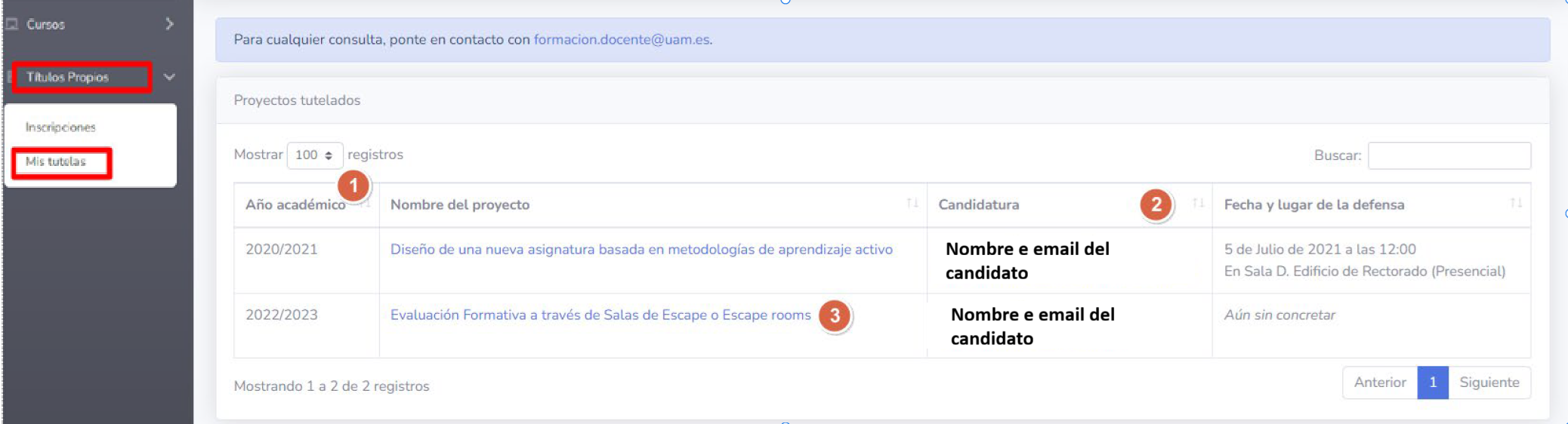
4. Si pulsas sobre el título de cada proyecto puedes acceder a su contenido.
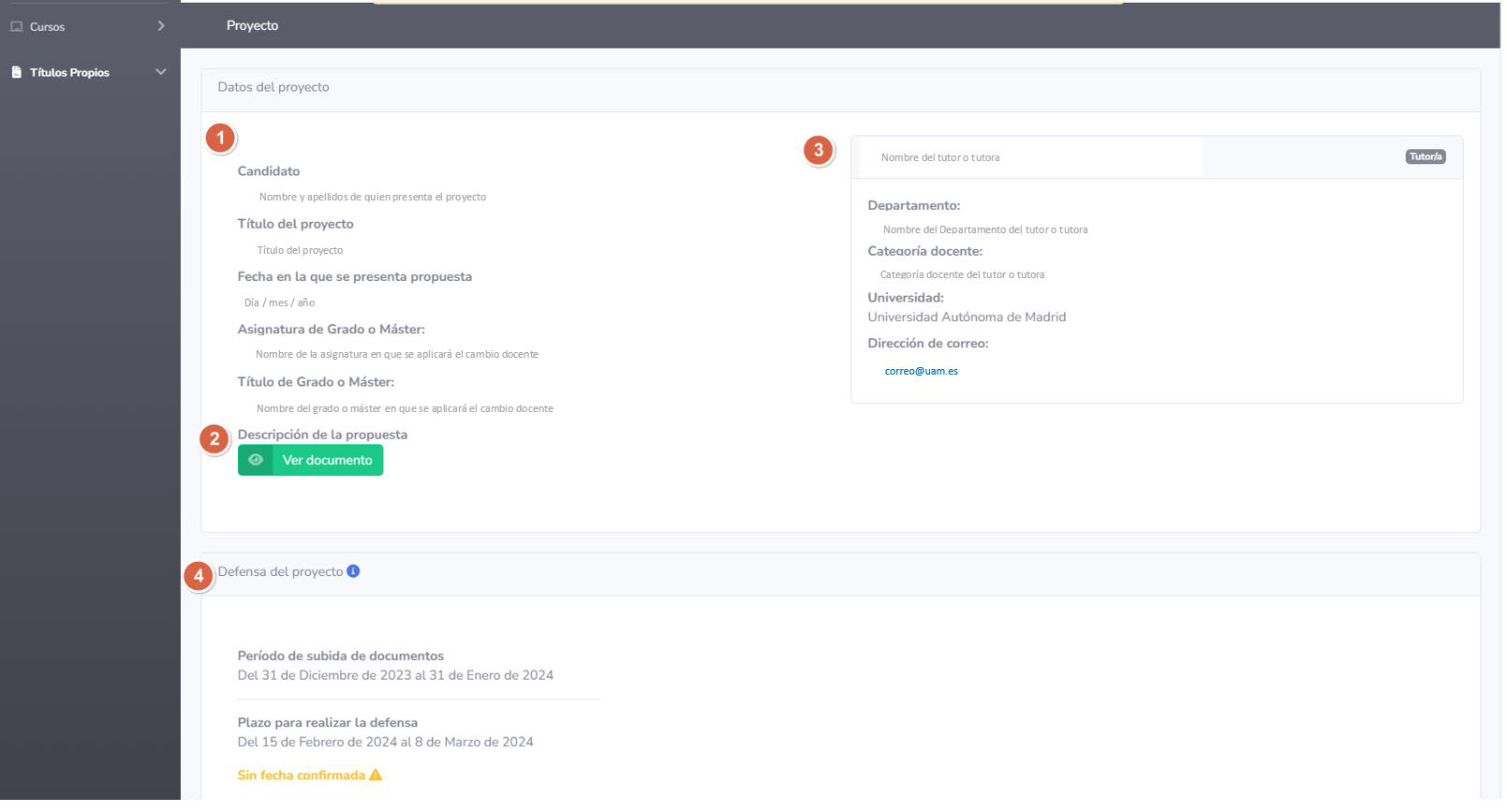
Una vez dentro de la página con la información del proyecto, se pueden ven los datos sobre la persona que lo presenta, el título, fecha en que se ha presentado el proyecto, la asignatura y el título en que se aplicará (1), aparece un área de descargas para acceder al documento con la propuesta a desarrollar (2), los datos del tutor o tutora (3), si el proyecto es cotutelado aparecerán los datos de ambos cotutores, y un área con la información de los plazos para la defensa del proyecto (4), período en que se ha de subir la documentación (memoria definitiva del proyecto, visto bueno del tutor o tutora para la defensa y propuesta de miembros del tribunal evaluador), y plazo en que la persona que desarrollará el cambio docente ha solicitado que sea defendido.
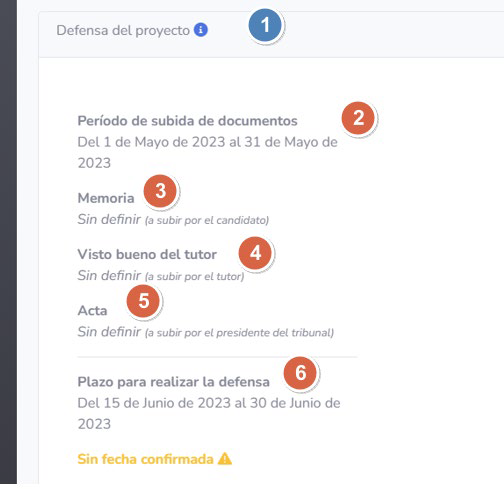
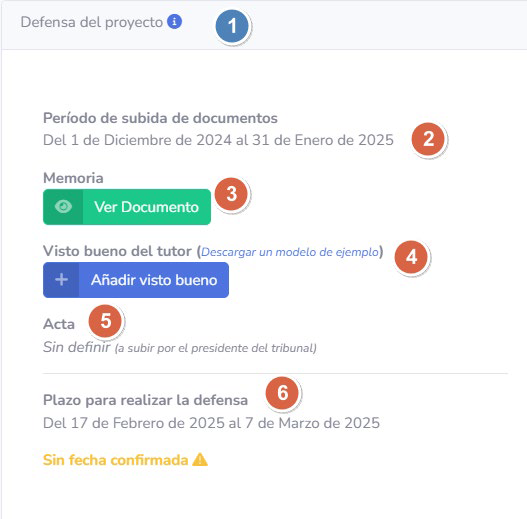
En “Período de subida de documentos” (2) se abrirá una nueva ventana para subir la documentación requerida al gestor: “Memoria” (3), a subir por la persona que defenderá su proyecto una vez revisaba por el tutor/a, “Visto bueno del tutor”(4) documento que avala la calidad del proyecto para ser defendido y que será subido por el tutor o tutora en el plazo establecido. En caso de que el proyecto sea cotutelado, cada uno de los tutores subirá su visto bueno, “Acta” (5) documento de calificación firmado por el tribunal evaluador, que subirá el presidente del tribunal o bien el equipo gestor del programa. En el epígrafe “Plazo para la defensa del proyecto” (6) aparece el período seleccionado por el estudiante para defender su proyecto.
-
¿Cómo consulto el horario de la defensa del proyecto?
1. Accede al gestor a través de la página del programa https://formaciondocente.uam.es/accounts/login/ .
2. Entrar con la opción “Acceder con ID-UAM” usando tu dirección de correo electrónico y contraseña habitual.
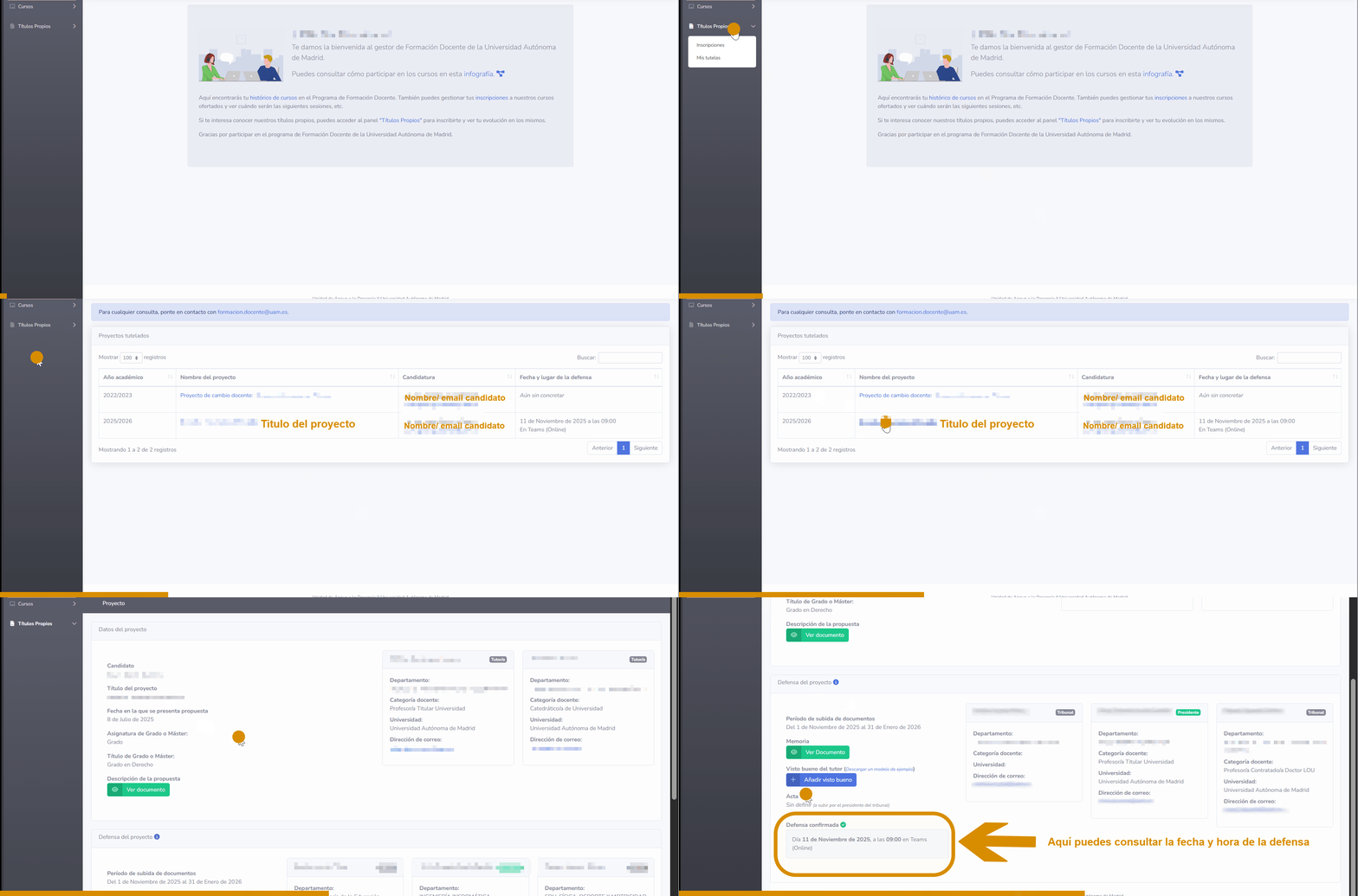
3. Una vez iniciada la sesión, desplegar el menú de la izquierda “Títulos Propios” -- “Mis tutelas”.Pincha en el título del proyecto, y al final de la pantalla aparece la fecha, horario y formato de la defensa.
Sigue estos pasos:
-
¿Cómo consulto la composición del tribunal de la defensa del proyecto?
1. Accede al gestor a través de la página del programa https://formaciondocente.uam.es/accounts/login/ .
2. Entrar con la opción “Acceder con ID-UAM” usando tu dirección de correo electrónico y contraseña habitual.
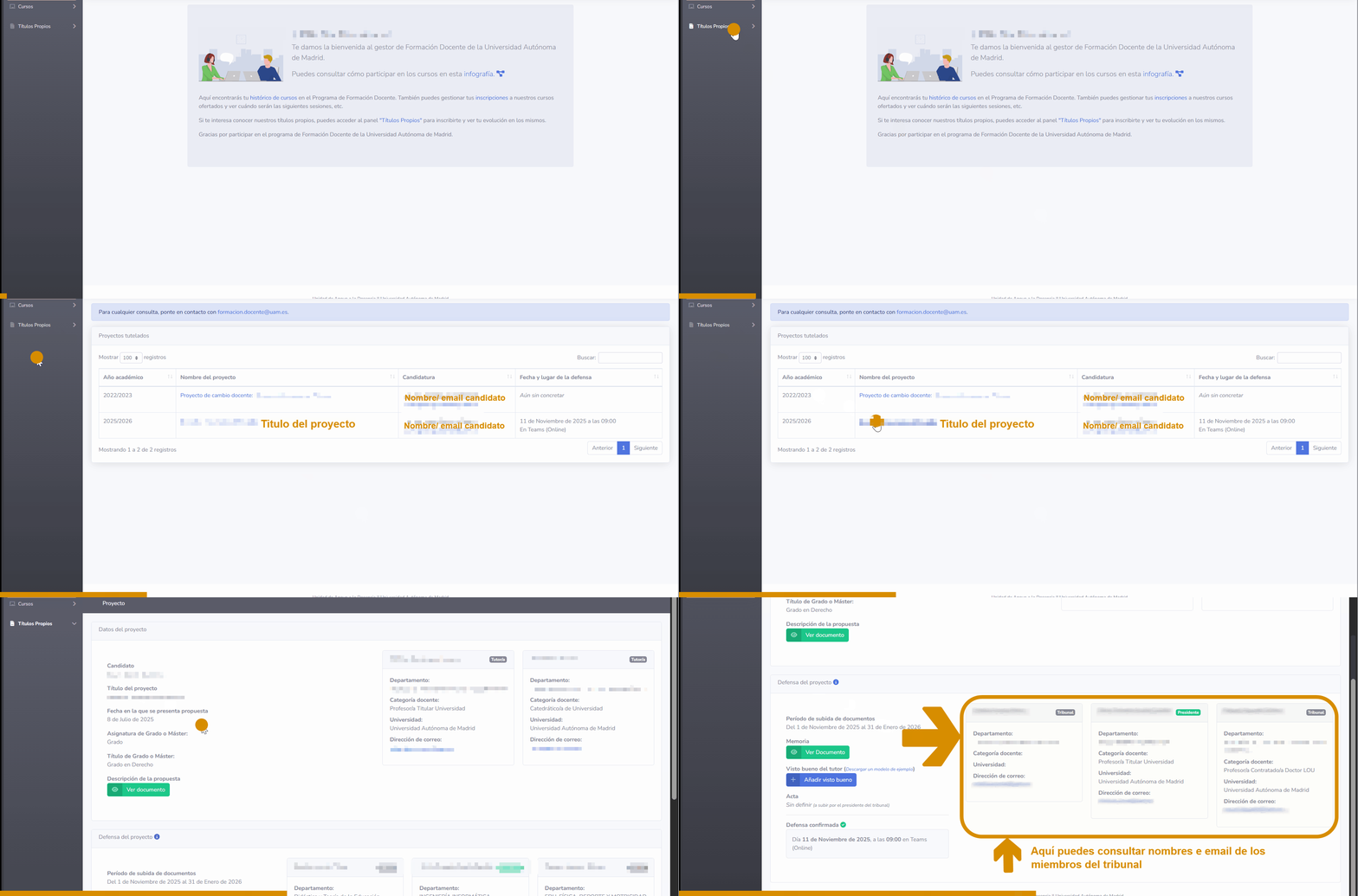
3. Una vez iniciada la sesión, desplegar el menú de la izquierda “Títulos Propios” -- “Mis tutelas”.Pincha en el título del proyecto, y al final de la pantalla aparecen los componentes del tribunal con sus datos.
Sigue estos pasos:
-
¿Cómo me descargo el certificado de tutela?
Se hace igual que para descargar el certificado de un curso de Formación Docente.
- Entra en la sede de la UAM.
- Inicia trámite.
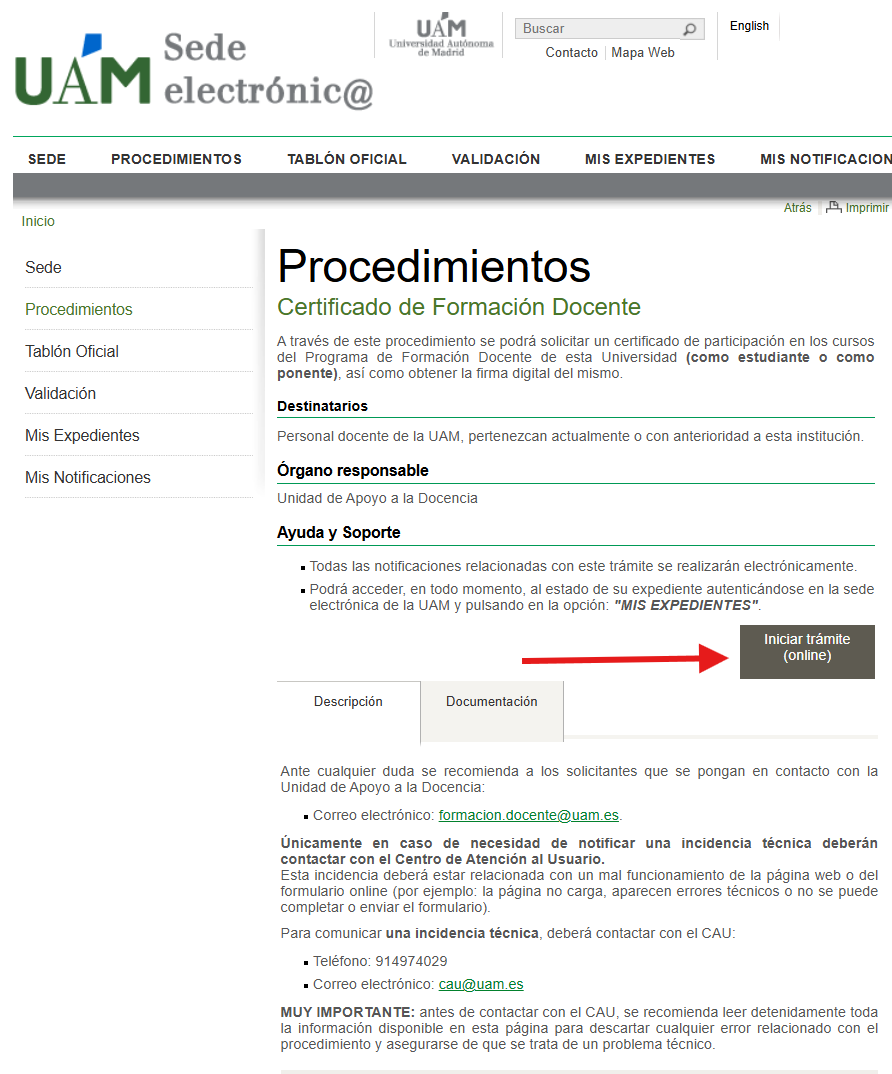
- Accede con tu ID-UAM.

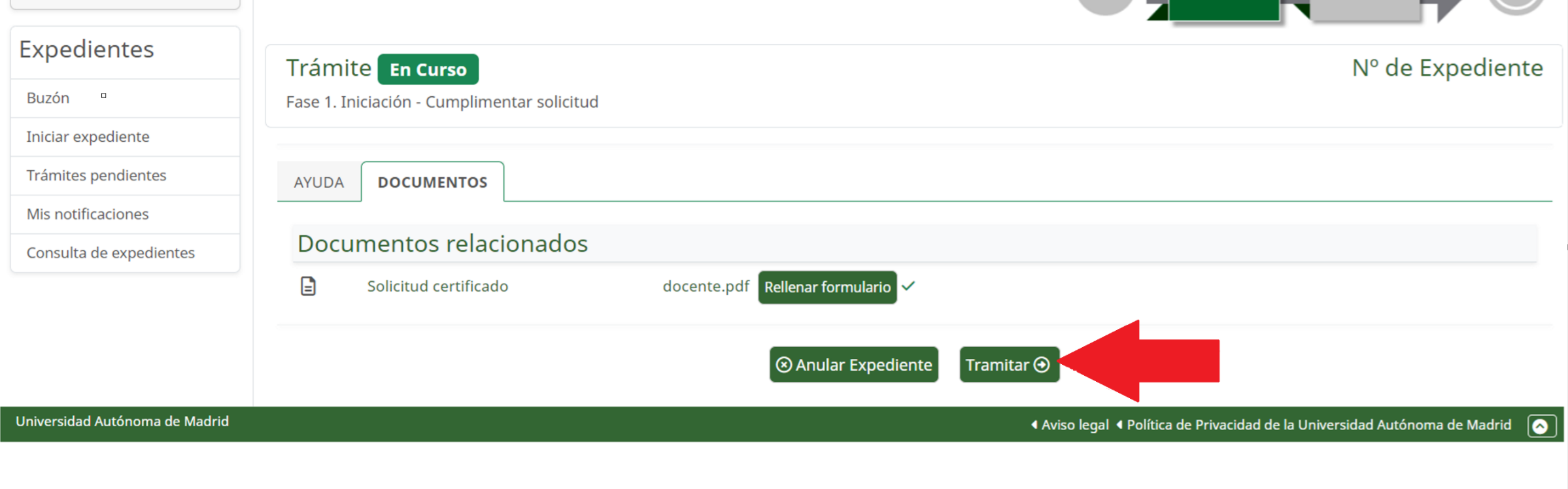
- Pincha en la pestaña "Documentos" el botón "Rellenar formulario".
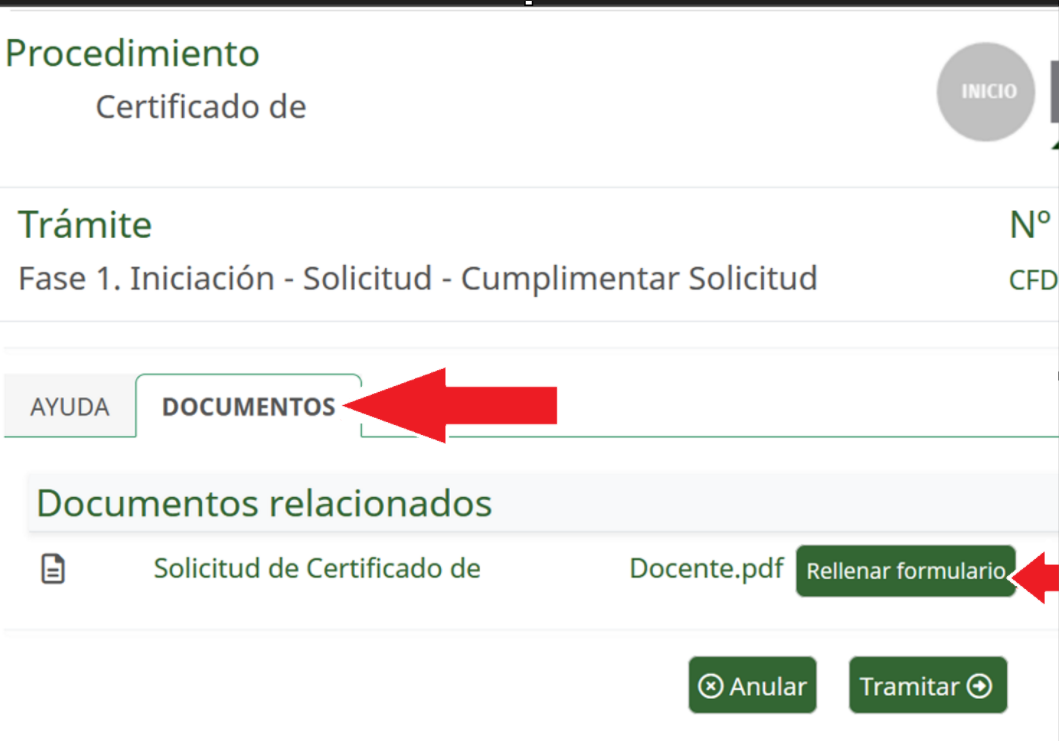
- Desplázate hasta el final y en ACCION FORMATIVA busca la tutela. Lo guardas.

- En la siguiente pantalla le das al botón de "Tramitar".
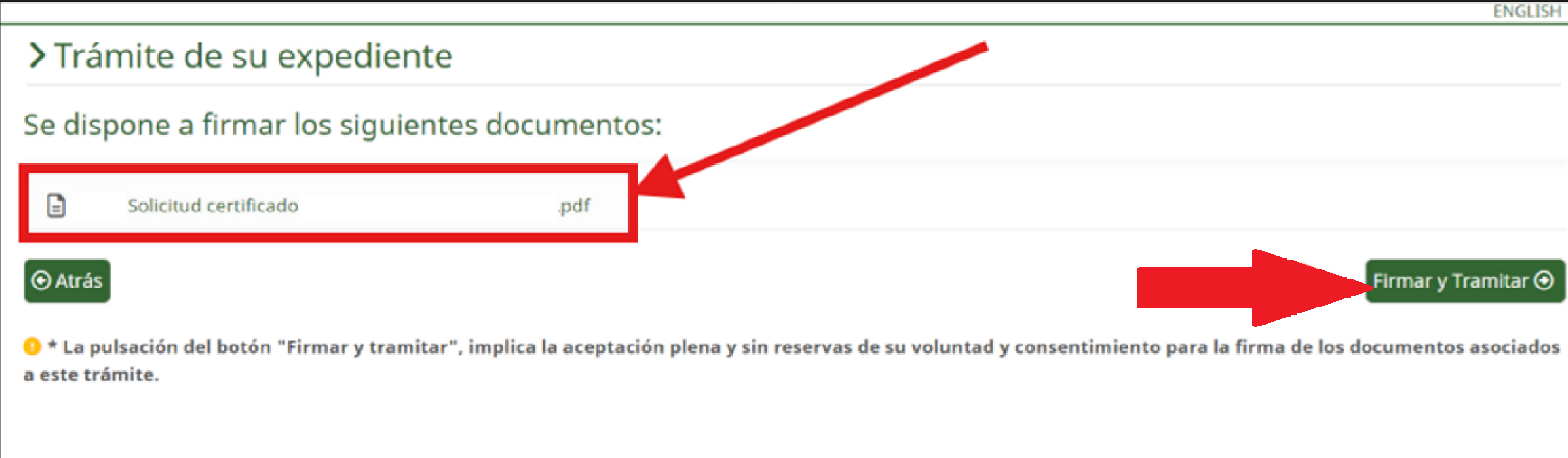
- En la siguiente pantalla debajo de "Se dispone a firmar los siguientes documentos:" te saldrá el PDF, ya lo puedes descargar pinchándolo, después le das al botón de "Firmar y Tramitar" y también te llegará el PDF a tu correo electrónico.
-